Pular para o conteúdo
Data Rescue
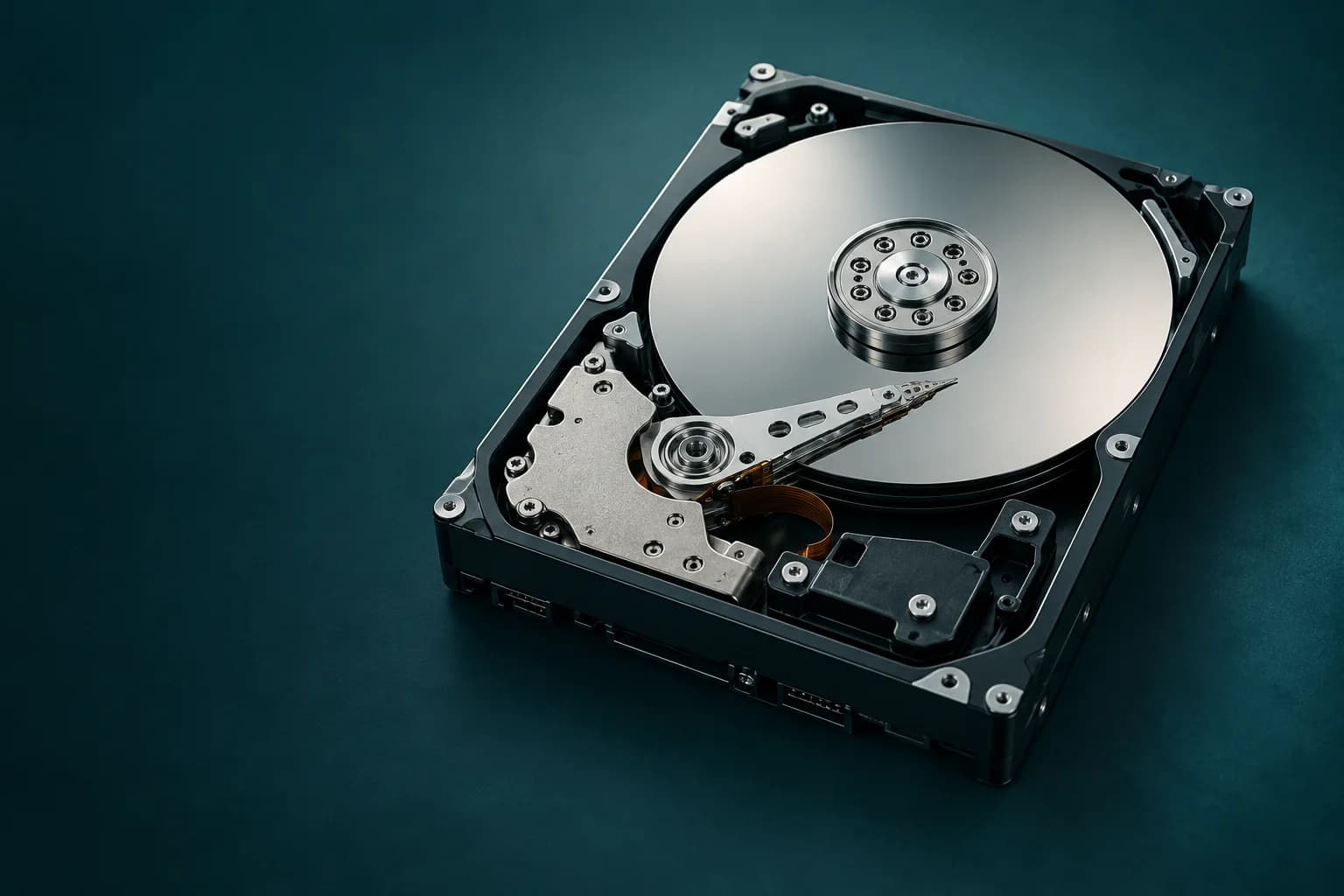
HD com prato magnético e braço de leitura à mostra, ilustração conceitual

Problema · Falha física

Recuperação de dados de HD fazendo barulho

Um HD saudável faz um zumbido constante e estalos leves de leitura. Clique repetitivo, raspagem, rangido ou um ciclo de girar, parar e recomeçar indicam que algo mudou, muitas vezes na mecânica ou na alimentação. O som sozinho não aponta a peça com defeito. Desligue o disco e não insista em ligar, porque cada tentativa pode agravar o dano. O diagnóstico grátis, de 02 a 48 horas, define o que é possível.

Orçamento por escrito antes de qualquer trabalho. Nada começa sem o seu OK.

O diagnóstico é grátis. Se você quiser um prazo menor, a análise paga tem valor fixo, informado antes de você entregar o dispositivo. A análise comum leva de 02 a 48 horas; depois vêm o laudo e o orçamento, os dois por escrito.

Como cobramos

Ficha rápida

Tipo de falha
Física ou de alimentação
Dispositivos
HD interno e externo, de notebook ou de computador de mesa
Primeiro cuidado
Desligar e não religar para testar
Programa gratuito
Não usar: a varredura força o disco

O que o barulho costuma indicar

Dentro do HD, cabeças de leitura se movem sobre pratos que giram em alta velocidade. A Seagate descreve como normais o zumbido da rotação e cliques suaves de leitura, além de um estalo único quando as cabeças estacionam. O alerta é o som novo: clique que se repete, raspagem, rangido ou batidas em sequência.

Clique em intervalos regulares costuma aparecer quando o disco tenta e não consegue ler as informações de posição, e isso pode ter origem nas cabeças, na eletrônica, no firmware ou na energia. Segundo a Seagate, raspagem com o uso contínuo danifica os pratos, e bipes em HD externo muitas vezes vêm de alimentação insuficiente. Para bipe sem rotação, veja HD que apita e não gira.

Por que cada tentativa conta

Uma cabeça danificada pode riscar a superfície onde estão os dados, e o risco acompanha o disco enquanto ele gira. Ligar de novo para ver se o som some, deixar copiando o que der ou rodar um teste de superfície fazem o disco ler por horas na pior condição possível. O que era uma área ilegível pode virar um prato riscado.

Programas de recuperação pioram esse cenário, porque leem o disco inteiro e repetem leituras nas áreas com erro. Eles servem para falhas lógicas em disco saudável, não para HD com ruído novo.

HD externo, notebook e computador de mesa

Em HD externo pequeno, alimentado só pela USB, um clique ou bipe pode vir de energia insuficiente. Se não houve queda nem raspagem, uma única conexão direta na porta do computador, sem hub, com o cabo original, ajuda a separar energia de defeito. Se o som continua, pare. Em computador que só tem SSD, o ruído vem de outra peça, como a ventoinha, porque o SSD não tem partes móveis.

A Data Rescue avalia o HD grátis em 02 a 48 horas e entrega laudo e orçamento por escrito. Quando há falha mecânica, a intervenção exige estrutura adequada e nem sempre é viável, e o laudo diz isso com clareza, sem promessa de resultado.

Sons que pedem atenção

  • Clique que se repete em intervalos regulares e o disco não abre
  • Raspagem, rangido ou som metálico durante o uso
  • Rotação que sobe, para e recomeça, sem acesso às pastas
  • Bipes em HD externo acompanhados de cliques
  • O computador congela ao abrir uma pasta e o disco faz ruído ao mesmo tempo

O que não fazer

  • Abrir o HD: poeira e manuseio danificam pratos e cabeças
  • Bater, chacoalhar ou colocar o disco no congelador
  • Rodar programas de recuperação, testes de superfície ou CHKDSK
  • Trocar a placa do HD por outra de um modelo “igual”
  • Deixar ligado copiando o que der enquanto o ruído continua

O que fazer agora

01

Desligue o disco

Se for interno, desligue o computador. Se for externo, ejete e desconecte; se o sistema travou, desconecte mesmo assim.
02

Não religue para conferir

O som pode sumir numa tentativa e voltar na outra. Cada ciclo de ligar e desligar é mais uma chance de dano.
03

Guarde registros que já existem

Se você gravou o som no celular, guarde o vídeo. Não ligue o disco só para gravar.
04

Anote quando o som começou

Registre se houve queda, pico de energia, alerta do sistema ou lentidão nos dias anteriores ao ruído.
05

Separe cabo e fonte originais

No HD externo, guarde caixa, cabo e fonte. Eles fazem parte do diagnóstico.
Perguntas frequentes

Perguntas sobre
HD fazendo barulho.

Respostas curtas para as dúvidas mais comuns deste tipo de caso.

O barulho parou depois que reiniciei. Posso continuar usando?
Trate como aviso. Se o disco está acessível e silencioso, copie primeiro o que é insubstituível para outro lugar, sem varreduras. Se o ruído voltar, surgir lentidão ou erro, pare de vez e peça avaliação.
Todo barulho de HD é problema na cabeça de leitura?
Não. O mesmo clique pode vir da alimentação, da placa, do firmware ou das cabeças. Por isso a troca de peças não pode ser decidida pelo som. A avaliação identifica a origem antes de qualquer intervenção.
Meu computador só tem SSD e está fazendo barulho. É o disco?
Provavelmente não. O SSD não tem motor nem cabeças, então não clica nem raspa. Ventoinhas, fonte e HDs adicionais são as fontes comuns de ruído. Se o SSD sumiu ou trava, veja SSD não reconhecido.
Quanto custa recuperar um HD fazendo barulho?
Depende do que o diagnóstico encontrar: falhas mecânicas tendem a exigir mais trabalho que as lógicas, mas o valor só sai depois da avaliação. Orçamento por escrito antes de qualquer trabalho. Nada começa sem o seu OK. O diagnóstico é grátis. Se você quiser um prazo menor, a análise paga tem valor fixo, informado antes de você entregar o dispositivo.

Antes de tentar sozinho, conte o que aconteceu.

Orçamento por escrito antes de qualquer trabalho. Nada começa sem o seu OK.