Pular para o conteúdo
Data Rescue
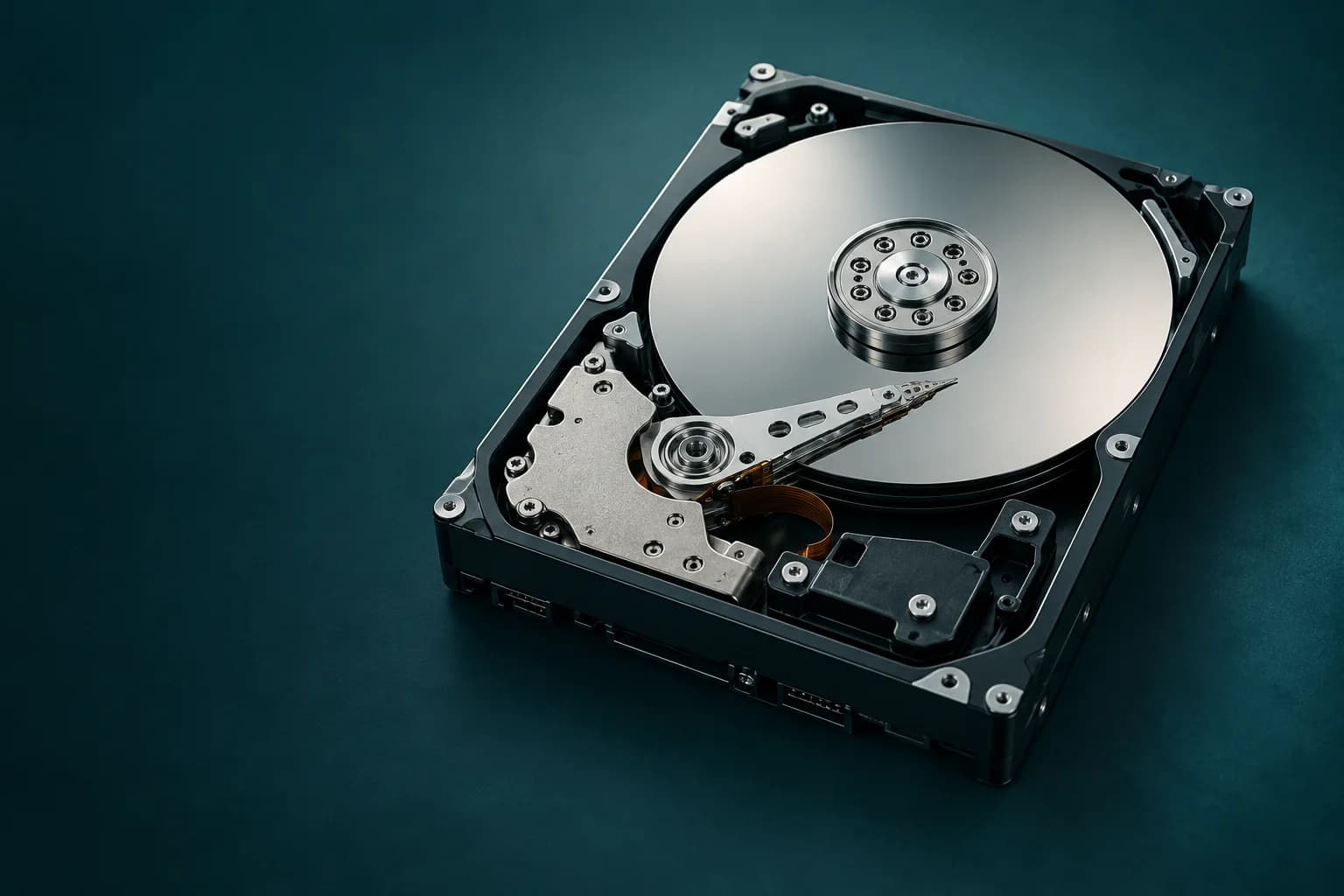
HD com prato magnético e braço de leitura à mostra, ilustração conceitual

Problema · Firmware

Alerta S.M.A.R.T. no HD ou SSD: o que significa

O S.M.A.R.T. é o autodiagnóstico do próprio disco: ele conta setores realocados, leituras com erro e outros sinais de desgaste. Um alerta não diz quando o disco vai parar, mas mostra que ele já registra falhas. A ordem certa é copiar agora os arquivos mais importantes, enquanto ele lê, e só depois pensar em testes. Não rode testes longos num disco que já dá erro.

Orçamento por escrito antes de qualquer trabalho. Nada começa sem o seu OK.

O diagnóstico é grátis. Se você quiser um prazo menor, a análise paga tem valor fixo, informado antes de você entregar o dispositivo. A análise comum leva de 02 a 48 horas; depois vêm o laudo e o orçamento, os dois por escrito.

Como cobramos

Ficha rápida

O que é
autodiagnóstico mantido pelo firmware do HD ou do SSD
Atributos que pesam no HD
5, 187, 188, 197 e 198: realocados, incorrigíveis, tempo esgotado e pendentes
No SSD NVMe
aviso crítico, reserva disponível e desgaste estimado
Limite
não prevê com precisão quando um disco específico vai falhar
Primeiro passo
cópia dos arquivos importantes, e não teste

O que os atributos dizem

Cada atributo S.M.A.R.T. tem um valor bruto e um valor normalizado, que o fabricante compara com um limite. A Backblaze, que publica estatísticas de uma grande frota de discos, usa cinco atributos para decidir trocas: 5 (setores realocados), 187 (erros incorrigíveis relatados), 188 (tempo esgotado de comando), 197 (setores pendentes) e 198 (incorrigíveis offline). Quando o 187 passa de zero, ela agenda a substituição.

Na prática, realocados são setores que o disco já trocou por reservas; pendentes são setores que ele não conseguiu ler e ainda não trocou; incorrigíveis são leituras que o código de correção não salvou. Um número pequeno e estável pode durar. Um número que sobe de um dia para o outro pode indicar superfície ou cabeça de leitura em degradação.

Por que o alerta não marca data

Um estudo do Google com uma grande população de discos concluiu que vários atributos S.M.A.R.T. se relacionam fortemente com falhas, mas que modelos baseados só neles dificilmente preveem a falha de um disco individual. Há discos que param sem alerta e discos com alerta que funcionam por meses. O alerta muda a prioridade: os dados vêm antes de qualquer outra coisa.

A Backblaze também lembra que os fabricantes não relatam os atributos do mesmo jeito. Um valor alto num atributo pode ser normal numa marca e grave em outra. Programas que dão uma nota geral de saúde ajudam como aviso, mas não substituem saber quais atributos mudaram e quando.

Testes longos e reparos num disco que já falha

O teste estendido do S.M.A.R.T. e as varreduras de superfície leem o disco inteiro, setor por setor, por horas. Num disco saudável, é rotina. Num disco com setores pendentes ou cabeça fraca, é esforço máximo justo onde ele mais sofre, e pode transformar um disco que ainda lê numa falha completa. Programas de regeneração de setores fazem o mesmo, e ainda gravam.

Em SSDs, o raciocínio é parecido, com outros sinais. Se o SSD já mostra aviso crítico, veja SSD somente leitura. Se o HD faz ruídos, veja HD fazendo barulho. Se ficaram arquivos sem copiar, a avaliação parte do estado do disco e o laudo diz o que é possível.

Como reconhecer o problema

  • O computador avisa, ao iniciar, que o disco relata falha iminente pelo S.M.A.R.T.
  • O programa de saúde mostra setores realocados ou pendentes acima de zero, e subindo.
  • O sistema fica lento e trava ao abrir certas pastas ou arquivos.
  • Cópias param no meio com erro de leitura ou de verificação de redundância cíclica (CRC).
  • O NAS ou o servidor marca o disco com aviso ou o retira do conjunto.
  • O HD começou a fazer cliques ou ruídos que não fazia.

O que não fazer

  • Rodar o teste estendido do S.M.A.R.T. ou varreduras de superfície num disco que já dá erro.
  • Usar programas que prometem regenerar ou reparar setores.
  • Rodar verificação e correção de disco no volume com alerta.
  • Desfragmentar o disco ou cloná-lo várias vezes seguidas.
  • Ignorar o alerta porque o disco ainda funciona.

O que fazer agora

01

Copie agora o que mais importa

Comece pelo que não tem cópia em outro lugar. Copie para outro disco, em partes pequenas, nunca para o próprio disco com alerta.
02

Use o disco o mínimo possível

Não instale programas, não atualize o sistema e não deixe o computador ligado à toa.
03

Anote os atributos

Fotografe a tela do programa de saúde com os valores. Se der, registre de novo no dia seguinte para ver se subiram.
04

Pare se a cópia der erro

Se a cópia travar, aparecer erro de leitura ou surgirem ruídos, desligue. Insistir costuma piorar.
05

Em RAID ou NAS, olhe o conjunto

Antes de trocar e reconstruir, confira o estado dos outros discos. Veja RAID degradado.
06

Peça avaliação se faltou algo

Conte o caso pelo contato. Com o disco em mãos, o diagnóstico grátis fica pronto de 02 a 48 horas.
Perguntas frequentes

Perguntas sobre
Alerta S.M.A.R.T..

Respostas curtas para as dúvidas mais comuns deste tipo de caso.

Alerta S.M.A.R.T. quer dizer que o HD vai parar amanhã?
Não necessariamente. O alerta mostra que o disco já registra falhas, mas não marca data. Alguns param em dias, outros duram meses. Como não dá para saber qual é o seu caso, copie os dados importantes agora.
Quais atributos devo olhar primeiro?
Nos HDs, setores realocados (5), erros incorrigíveis (187), tempo esgotado (188), setores pendentes (197) e incorrigíveis offline (198). Nos SSDs NVMe, aviso crítico, reserva disponível e desgaste estimado. Valor subindo preocupa mais que valor parado.
Posso rodar o teste longo para confirmar?
Só depois que os dados importantes estiverem copiados. O teste longo lê o disco inteiro por horas e pode piorar um disco com setores fracos. Primeiro a cópia, depois o teste.
Disco sem alerta está saudável?
Nem sempre. O estudo do Google concluiu que o S.M.A.R.T. sozinho não prevê bem a falha de cada disco. A proteção continua sendo ter cópia em outro lugar; veja backup 3-2-1.
E se o disco parar antes de eu copiar?
Não insista em religar. O orçamento só sai depois do diagnóstico; veja como cobramos e o artigo quanto custa recuperação de dados.

Antes de tentar sozinho, conte o que aconteceu.

Orçamento por escrito antes de qualquer trabalho. Nada começa sem o seu OK.