Pular para o conteúdo
Data Rescue
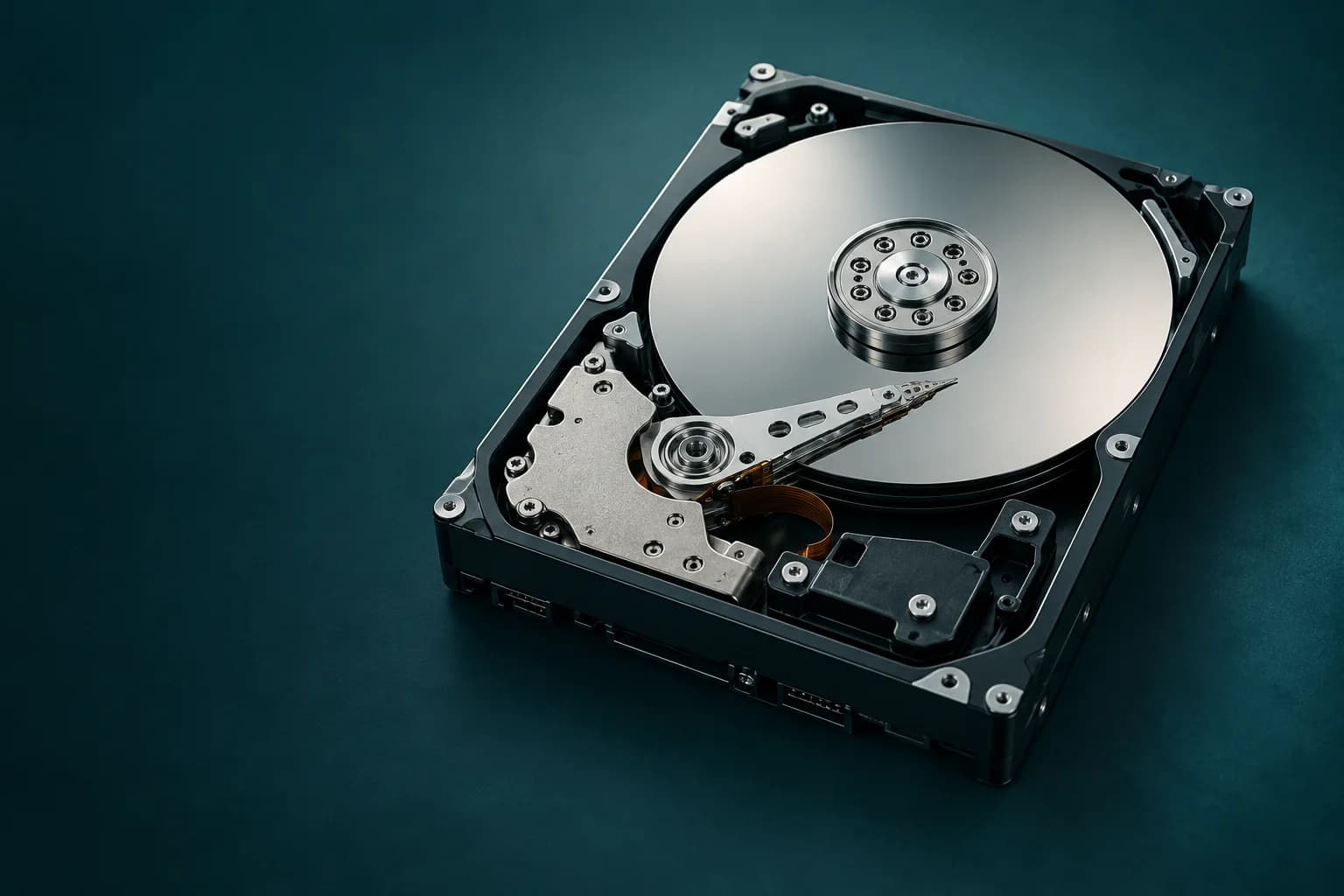
HD com prato magnético e braço de leitura à mostra, ilustração conceitual

Problema · Falha física

Recuperação de arquivos de notebook que não liga

Quando o notebook não liga, o defeito costuma estar no carregador, na bateria ou na placa, e o HD ou SSD pode continuar intacto. Se o armazenamento é removível, ele pode ser avaliado fora do aparelho. Se é soldado na placa ou protegido por criptografia ligada ao hardware, o acesso pode depender da própria placa. Não desmonte nem troque peças às pressas. A avaliação define o caminho até os arquivos.

Orçamento por escrito antes de qualquer trabalho. Nada começa sem o seu OK.

O diagnóstico é grátis. Se você quiser um prazo menor, a análise paga tem valor fixo, informado antes de você entregar o dispositivo. A análise comum leva de 02 a 48 horas; depois vêm o laudo e o orçamento, os dois por escrito.

Como cobramos

Ficha rápida

Tipo de falha
Eletrônica do notebook; o armazenamento pode estar intacto
Armazenamento
HD ou SSD removível, ou SSD soldado na placa
Criptografia
BitLocker no Windows e criptografia de hardware em Macs recentes
Primeiro cuidado
Localizar a chave de recuperação antes do conserto

Conserto do notebook e recuperação dos arquivos são caminhos diferentes

Um notebook pode deixar de ligar por carregador, bateria, conector de energia ou placa, muitas vezes depois de líquido, queda ou pico de energia. Nada disso significa, por si só, que os arquivos se perderam. O problema é que o conserto busca fazer o aparelho voltar, e isso pode envolver trocar o SSD, reinstalar o sistema ou restaurar o padrão de fábrica.

Se os arquivos importam mais que o equipamento, diga isso antes de deixar o notebook na assistência e peça que o armazenamento original seja preservado. Uma decisão tomada na pressa, como trocar a placa e o SSD juntos, pode fechar o caminho para os dados.

Removível, soldado ou criptografado

Em muitos notebooks, o HD ou o SSD fica num encaixe e pode ser avaliado fora do aparelho. Em modelos finos e em vários Macs, o armazenamento é soldado na placa. A Apple informa que, nos Macs com Apple silicon ou chip T2, o volume interno continua criptografado mesmo com o FileVault desligado, com a chave protegida pelo hardware do próprio chip. Nesses casos, o acesso aos dados depende da placa original.

No Windows, a Microsoft informa que a criptografia de dispositivo é ativada em aparelhos compatíveis quando se entra com uma conta Microsoft, e a chave de recuperação fica associada a essa conta. Com BitLocker ativo, um SSD retirado e ligado em outro computador só abre com a chave. Localize-a antes de qualquer conserto, de preferência pela conta, em outro aparelho.

O que observar e como é a avaliação

Registre o que o notebook faz ao apertar o botão: nenhuma luz, luzes sem imagem, ventoinha que gira e para, bipes. Se ele liga e trava antes de entrar no sistema, o problema pode estar no próprio disco; veja HD fazendo barulho ou SSD não reconhecido.

Na Data Rescue, o diagnóstico é grátis e leva de 02 a 48 horas; depois vêm o laudo e o orçamento, por escrito, e nada começa sem o seu OK. Para SSD, conte o modelo do notebook antes de enviar. Com SSD soldado, a orientação é preservar o aparelho completo e confirmar antes de desmontar.

Como reconhecer o caso

  • Nenhuma luz e nenhum som ao apertar o botão de ligar
  • As luzes acendem, mas a tela continua preta
  • Liga por alguns segundos e desliga sozinho
  • Parou depois de queda, líquido, pico de energia ou troca de carregador
  • Liga, mas trava antes de entrar no sistema ou mostra erro de disco

O que não fazer

  • Trocar placa ou SSD na assistência sem decidir antes o que fazer com os arquivos
  • Dessoldar chips ou tentar ler a memória fora da placa
  • Reinstalar o sistema ou restaurar o padrão de fábrica quando o notebook voltar
  • Ligar o SSD retirado em vários adaptadores diferentes
  • Usar carregador de outro modelo, com voltagem diferente

O que fazer agora

01

Confira o básico da energia

Use o carregador original numa tomada que funcione. Se houve líquido ou queda, não fique apertando o botão repetidamente.
02

Localize a chave de recuperação

Entre na sua conta Microsoft por outro aparelho e veja se há chave do BitLocker associada ao notebook. Em computador da empresa, fale com a TI.
03

Avise a assistência sobre os dados

Antes do conserto, diga que os arquivos importam e peça que o HD ou SSD original não seja formatado nem descartado.
04

Anote o modelo exato

Marca, modelo e número de série da etiqueta ajudam a saber se o armazenamento é removível ou soldado.
05

Não desmonte o armazenamento soldado

Em notebooks com SSD na placa, preserve o aparelho completo e confirme a orientação antes de abrir.
Perguntas frequentes

Perguntas sobre
Notebook não liga.

Respostas curtas para as dúvidas mais comuns deste tipo de caso.

O notebook não liga. Perdi meus arquivos?
Não necessariamente. Muitas vezes o defeito está na parte de energia ou na placa, e o armazenamento continua inteiro. O que define o caminho é o tipo de HD ou SSD, a criptografia e o estado da placa.
Posso tirar o HD ou o SSD e ligar em outro computador?
Se ele é removível, não houve líquido nem queda e não há criptografia, um técnico pode fazer isso com o adaptador certo. Com BitLocker, será preciso a chave. Se você não sabe o tipo do disco ou ele é soldado, não desmonte.
Meu notebook tem SSD soldado. Dá para recuperar?
Depende do modelo e do estado da placa. Em muitos casos, o acesso passa por fazer a placa funcionar, porque a chave de criptografia está nela. A Data Rescue atende SSD, e o laudo diz por escrito o que é possível no seu modelo.
Onde encontro a chave do BitLocker?
Segundo a Microsoft, ela pode estar na sua conta Microsoft, na conta de trabalho ou escola, numa cópia impressa ou num arquivo salvo em pendrive, conforme a escolha feita ao ativar o BitLocker. Guarde-a por um canal seguro e não a escreva na embalagem.

Antes de tentar sozinho, conte o que aconteceu.

Orçamento por escrito antes de qualquer trabalho. Nada começa sem o seu OK.