Pular para o conteúdo
Data Rescue
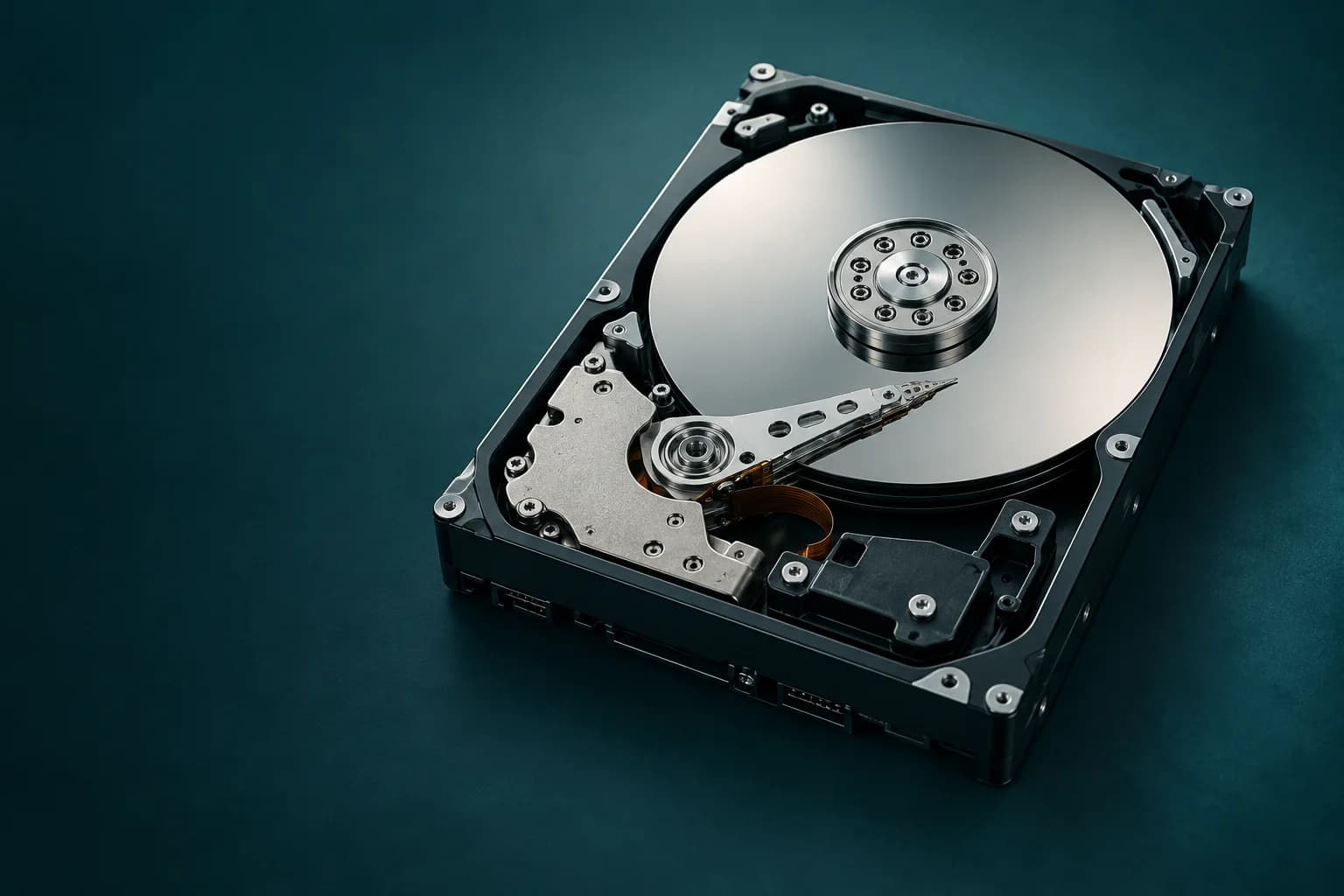
HD com prato magnético e braço de leitura à mostra, ilustração conceitual

Problema · Falha lógica

Recuperação de partição perdida

Partição perdida é quando o disco continua aparecendo, com a capacidade certa, mas o volume some ou vira espaço “não alocado” no Gerenciamento de Disco. Em geral, a tabela que indica onde cada partição começa foi danificada ou regravada, e os arquivos podem continuar no disco. Não crie volume novo, não inicialize e não formate. A avaliação examina a estrutura antes de qualquer gravação.

Orçamento por escrito antes de qualquer trabalho. Nada começa sem o seu OK.

O diagnóstico é grátis. Se você quiser um prazo menor, a análise paga tem valor fixo, informado antes de você entregar o dispositivo. A análise comum leva de 02 a 48 horas; depois vêm o laudo e o orçamento, os dois por escrito.

Como cobramos

Ficha rápida

Tipo de falha
Lógica: tabela de partições danificada ou regravada
Dispositivos
HD interno e externo, SSD, pendrive e cartão
Sinal típico
Capacidade certa, mas espaço “Não alocado” ou disco “Não inicializado”
Primeiro cuidado
Não aceitar inicializar nem criar volume

O que é a tabela de partições e por que ela some

Todo disco tem, no início, um mapa que diz onde cada partição começa e termina. No Windows, esse mapa segue um de dois estilos, MBR ou GPT. Quando ele é apagado ou corrompido, o sistema deixa de enxergar os volumes, embora os dados de cada um possam continuar no lugar.

As causas mais comuns são alterações interrompidas: redimensionar, mesclar ou mover partições, instalar um segundo sistema, desligar no meio de uma operação de disco. Também entram programas de particionamento usados no disco errado, o disco ligado a um aparelho que o preparou do seu jeito e, segundo a Microsoft, setor de inicialização corrompido, por vírus, por exemplo.

O que o Gerenciamento de Disco mostra

“Não alocado” indica espaço sem partição reconhecida. A orientação da Microsoft é criar um volume novo ali só quando você sabe que o espaço está vazio, e não fazer isso se quer recuperar arquivos. “Não inicializado” ou “Desconhecido” indica que a assinatura do disco não foi lida; a mesma documentação lembra que inicializar apaga todos os dados do disco.

Partição perdida é diferente de disco RAW, em que a partição existe mas o sistema de arquivos não é reconhecido, e de um disco que mostra capacidade errada ou não aparece, sinais de falha física ou eletrônica. Se o disco não aparece em lugar nenhum, veja HD externo não reconhecido.

Programa gratuito, correção da tabela e avaliação

Em disco saudável, programas que procuram partições antigas às vezes localizam o volume. O passo delicado é gravar a correção: ela altera o início do disco e, se a partição encontrada estiver errada, sobrepõe a estrutura que ainda poderia ser usada. Quando os arquivos importam, o caminho prudente é copiar o conteúdo para outro disco em vez de corrigir o original.

Se o disco tem lentidão, erros de leitura ou ruído, ou se mais de uma ferramenta já gravou alterações, a avaliação é o caminho. A Data Rescue faz o diagnóstico grátis em 02 a 48 horas e entrega laudo e orçamento por escrito, e nada começa sem o seu OK.

Como reconhecer o caso

  • O disco aparece com a capacidade certa, mas sem letra e sem pastas
  • O espaço inteiro aparece como “Não alocado” no Gerenciamento de Disco
  • O Windows pede para inicializar o disco e escolher MBR ou GPT
  • A partição sumiu depois de redimensionar, mesclar ou instalar outro sistema
  • Uma partição continua visível e a outra desapareceu

O que não fazer

  • Criar “Novo volume simples” no espaço não alocado
  • Inicializar o disco como MBR ou GPT para ele voltar a aparecer
  • Usar comandos de limpeza do DiskPart ou ferramentas que zeram a tabela
  • Converter o disco entre MBR e GPT ou entre básico e dinâmico
  • Testar vários programas de partição, cada um gravando sua própria correção

O que fazer agora

01

Recuse a inicialização

Se o Windows pedir para inicializar o disco, cancele. A inicialização grava uma tabela nova e, segundo a Microsoft, apaga os dados do disco.
02

Pare de mexer nas partições

Feche programas de particionamento e não tente desfazer a última operação com outro programa. Cada ferramenta pode gravar a própria correção.
03

Registre o que aconteceu antes

Anote o programa usado, a ordem das operações, se houve queda de energia e quantas partições existiam. Uma foto da tela do Gerenciamento de Disco também ajuda.
04

Desconecte o disco com segurança

Se for externo, ejete e guarde. Se for o disco do sistema e o computador não inicia, desligue e não reinstale nada.
05

Peça orientação antes de corrigir

Se os arquivos não têm outra cópia, conte o caso antes de gravar qualquer correção no disco original.
Perguntas frequentes

Perguntas sobre
Partição perdida.

Respostas curtas para as dúvidas mais comuns deste tipo de caso.

Partição perdida é a mesma coisa que disco RAW?
Não. Na partição perdida, o mapa do disco não mostra mais o volume. No disco RAW, o volume existe, mas o sistema de arquivos dentro dele não é reconhecido. Os dois são falhas lógicas e pedem o mesmo cuidado: não formatar nem gravar correções antes de avaliar.
O Windows pede para inicializar o disco. Posso aceitar?
Não, se você precisa dos arquivos. A inicialização serve para disco novo e vazio: ela grava uma tabela de partições nova. Cancele, desconecte o disco e anote o que estava aparecendo na tela.
Um programa achou a partição antiga. Devo gravar a correção?
Antes, confira se o programa permite copiar os arquivos para outro disco sem alterar o original. Gravar a tabela é uma mudança no início do disco e pode piorar o caso se a partição indicada estiver errada. Na dúvida, peça orientação.
Perdi a partição depois de instalar outro sistema. Tem chance?
Depende do que a instalação gravou. Se ela só recriou a tabela, os dados podem estar intactos. Se formatou e copiou arquivos sobre a área antiga, parte deles se perde. Não use o disco até a avaliação.

Antes de tentar sozinho, conte o que aconteceu.

Orçamento por escrito antes de qualquer trabalho. Nada começa sem o seu OK.